使わなくなったUSBメモリを捨てたいけれど、中身を見られたくない
初期化したから、もうデータは消えているはず
そう思っていませんか? 実は、WindowsやMacの標準機能で「フォーマット(初期化)」しただけでは、データは完全には消えていません。
本記事では、市販の復元ソフトでは読み出せない状態にするための「上書き消去」の手順と、無料で使えるソフト、そして「上書きでは足りない場合」の判断基準までを解説します。
この記事の位置づけ
本記事の消去方式に関する記述は、NIST SP 800-88 Rev.1 とソフトの公式ページを一次情報として整理したものです。消去ソフトの操作画面やスクリーンショットは掲載していません。
1. なぜ「初期化」だけでは不十分なのか?
多くの人が行う「右クリック > フォーマット」は、例えるなら「本の目次だけを消した状態」です。
本体のデータは残っている
目次がなくなれば、パソコンからは「空き容量」として見えます。しかし、ページ(実際のデータ)そのものは、新しいデータで上書きされるまでメモリの奥底に残っています。
- 初期化: データの住所録を消去するだけ。
- 完全消去: 全ての領域を無意味なデータで埋め尽くし、上書きする。
この違いを理解していないと、メルカリに出品したり廃棄したりした際に、悪意のある第三者に大切な個人情報を復元されてしまうリスクがあります。
注意:市販の復元ソフトの性能
最近の復元ソフトは非常に高性能です。数クリックで、数年前に削除した写真や書類が復活することもあります。
2. 確実にデータを抹消するおすすめソフト
市販の復元ソフトで読み出せない状態にするには、専用の「データ抹消ソフト」で全領域を上書きする必要があります。
国内大手周辺機器メーカーであるアイ・オー・データ機器が提供している「DiskRefresher5 SE(ディスクリフレッシャー5 SE)」は、無償で使えて操作も分かりやすく、初心者にも扱いやすいソフトです。
なお筆者が実際に USB メモリの消去に使ったのは、この記事を最初に書いた当時の旧版「DiskRefresher SE/LE」です。以下にまとめた仕様は、現行版である DiskRefresher5 SE について公式ページで確認したものです。
DiskRefresher5 SE の特徴
- USBメモリーに対応: HDD・SSD のほか、USBメモリー・SDカード・コンパクトフラッシュを消去できます(USB 接続の機器が対象)。
- シンプルな操作: 画面の指示に従うだけで消去が完了します。
- 無償で使えます: 対応OSは Windows 10 / 11 です(Windows S モード、ARM版 Windows は非対応)。
※無償版の消去方式は「ゼロで上書き」の1回のみです。複数回の上書きや消去証明書の発行が必要な場合は、有償版の「D-REF5EX/ESD」が用意されています。この違いが実際にどう影響するかは、次の章で説明します。
3. ほかの無料ソフトから選ぶ場合
消去方式を選びたい場合や、対応していない機器を消去したい場合は、ほかの無料ソフトも選択肢になります。
以下のサイトでは、定評のあるフリーソフトがまとめられています。
選ぶ際のポイント
ソフトを選ぶ際は、以下の3点を確認しましょう。
- OS対応: 自分のパソコン(Windows 11 など)に対応しているか
- 消去方式: 上書きが1回だけで終わらず、複数回の上書きを選べるか
- 操作性: 間違えて他のドライブを消さないような設計か(対象ドライブの確認画面があるか)
「0埋め1回」は推奨基準を下回ります
米国 NIST が公開している媒体消去のガイドライン「NIST SP 800-88 Rev.1」では、USBメモリ(Pen Drive / Thumb Drive / Memory Stick など)を上書きで消去する場合、最低2回——1回目に任意のパターンを書き、2回目にその補数を書く——を推奨しています。
前章で紹介した DiskRefresher5 SE の無償版は「ゼロで上書き」の1回のみのため、この推奨は満たしません。手軽さは大きな利点ですが、機密性の高いデータが入っていた個体では、複数回の上書きに対応したソフトか、後述する物理破壊を検討してください。
上書きしても「消えない領域」が残ることがあります
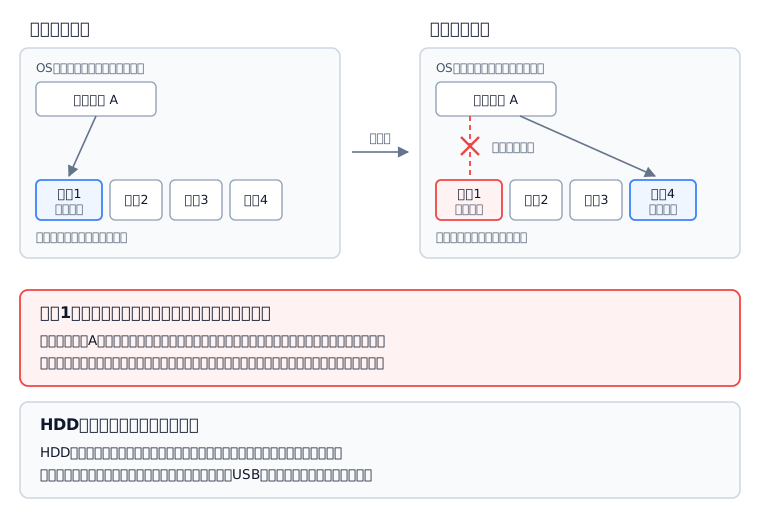
さらに同ガイドラインは、フラッシュメモリへの上書きについて「未マップの物理領域のデータを消去できない場合がある(古いデータが媒体上に残り得る)」と注記しています。フラッシュメモリは内部で書き込み先の物理領域を入れ替えながら使うため、「論理的に全領域へ書き込んだ」つもりでも、管理対象から外れた領域に旧データが残る可能性があるということです。
HDD(磁気ディスク)で通用する「上書きすれば安全」という考え方を、そのままフラッシュメモリに当てはめられない点が、USBメモリの扱いでもっとも注意すべきところです。
確実に消したい場合は物理破壊が推奨されています
SSD には内蔵の消去コマンド(sanitize)を使う手段がありますが、USBメモリの多くはこれに対応していない、あるいは対応していてもインターフェースが標準化されていない、と同ガイドラインは指摘しています。そのうえで、USBメモリについてはっきりこう述べています。
確実な消去(Purge)が必要なほとんどの場合、USBリムーバブルメディアは物理的に破壊すべきである
(NIST SP 800-88 Rev.1, Appendix A, Table A-8 の記述を要約)
つまり、本当に見られたくないデータが入っていたUSBメモリは、ソフトによる消去だけで済ませず、物理的に破壊するのがもっとも確実ということになります。
出典: NIST SP 800-88 Rev.1 "Guidelines for Media Sanitization"(NIST)
4. まとめ:廃棄・譲渡の前に確認したいこと
USBメモリには、自分でも忘れていたような個人情報(住所録、写真、パスワードのメモなど)が残っているものです。
- 標準フォーマットを過信しない
- 複数回の上書きに対応したソフトで消去する
- 重要なデータが入っていた個体は物理的に破壊する
この3ステップを意識して、安全に記憶媒体を処分しましょう。大切なデータとプライバシーを守れるのは、あなた自身だけです。