はじめに
プログラミング学習のスタートラインで、多くの初心者が同じ悩みを抱えています。
- 「プログラミングを始めたいけど、どのパソコンを選べばいいかわからない…」
- 「高い買い物だから失敗したくない!」
- 「PCを買った後、何を設定すればいいの?」
ご安心ください。この記事では、2025年の最新情報に基づき、「初心者向けの最適なノートPCの選び方」から、購入後に必要な「開発環境の準備」まで、ゼロから始める全手順をどこよりも分かりやすく解説します。
この記事を読み終える頃には、あなたにピッタリなPCが分かり、自信を持って学習の第一歩を踏み出せるようになります。
この記事でわかること
- 【PC選び】失敗しない!たった3つの最重要ポイント
- 【PC選び】CPU, メモリ, SSD… 必要なスペックの「答え」
- 【PC選び】WindowsとMac、初心者はどっちを選ぶべき?
- 【PC選び】話題の「AI PC」は初心者に必要?
- 【環境構築】PC購入後に絶対必要な「3つの準備」
【ハードウェア編】プログラミング初心者のPC選び(失敗しないために)
まずは、学習の相棒となるPC本体の選び方です。
結論:PC選びで失敗しないための「3つのルール」
いろいろな情報があって混乱しがちですが、初心者が守るべきルールはたった3つです。
- 「何をしたいか」でOSを決める
- iPhoneアプリ開発がしたい → Mac (macOS) 一択です。
- Web開発、Python学習、その他 → コスパと汎用性に優れるWindowsがおすすめです。
- 必須スペックを「絶対に」妥協しない
- CPU: Intel Core i5 / AMD Ryzen 5 以上
- メモリ: 16GB以上(※8GBはすぐに不足し、後悔します!)
- ストレージ: 256GB以上 SSD (起動が遅いHDDはNG)
- 最新トレンド(AI PC)に焦らない
- 2024年から「AI PC」が話題ですが、まだ高価で対応ソフトも少ないです。
- 初心者が急いで選ぶ必要は全くありません。コスパの良い従来型PCで十分です。
なぜこのスペックが必要?必須スペック徹底解説
「Core i5って何?」という方のために、各パーツの役割を分かりやすく解説します。
CPU (Core i5 / Ryzen 5 以上)
- 役割: PCの「頭脳」。処理速度の速さを決めます。
- なぜ必要?: Core i5 / Ryzen 5は「標準(ミドル)クラス」のCPUです。これより下のグレード(Core i3など)だと、プログラムを動かす(コンパイルする)時に時間がかかり、学習のテンポが悪くなります。
メモリ (16GB以上)
- 役割: 作業机の「広さ」。一度にたくさんのソフトを広げておく場所です。
- なぜ必要?: PC選びで最も後悔しやすいのがメモリです。8GBだと、開発ソフト(VS Code)+ブラウザ(調べ物)+他のツール…と開いた時点ですぐに「机の上がいっぱい」になり、PCの動作がカクカクになります。2025年現在、快適な学習のために16GBは絶対に妥協しないでください。
ストレージ (256GB以上 SSD)
- 役割: データを保存する「本棚」。
- なぜ必要?: 「SSD」は「HDD」に比べて圧倒的にデータの読み書きが速い形式です。PCの起動やソフトの立ち上がりが数秒で終わるため、SSDは必須です。容量は最低256GB、長く使うなら500GB(または512GB)以上あると安心です。
ディスプレイ (フルHD以上)
- 役割: 画面の「きめ細かさ」。
- なぜ必要?: フルHD(1920×1080)以上ないと、画面に表示できる情報量が少なく、コードが読みにくくなります。また、光の反射が少ないノングレア(非光沢)液晶を選ぶと、長時間の作業でも目が疲れにくいです。
OSの選び方:Windows vs Mac どっちがいい?
これは「目的」によって答えが明確に決まります。
Windows(汎用性とコスパ)
- 特徴: 世界で最も使われており、ソフトが豊富。色々なメーカー(DELL, Lenovo, ASUSなど)から選べるため、安価で高性能なPCを見つけやすいのが最大のメリットです。
- こんな人におすすめ:
- Web開発(サイト制作)をしたい人
- Pythonでデータ分析やAIを学びたい人
- PCゲームもしたい人
- 特にこだわりがなく、コストを抑えたい人
Mac (macOS)(iOS開発とブランド)
- 特徴: iPhoneアプリ開発に必要な「Xcode」というソフトがMacでしか動きません。これが最大の理由です。また、デザインがおしゃれで、Web業界(特にスタートアップ)での利用者が多い傾向があります。
- こんな人におすすめ:
- iPhoneやiPadのアプリを開発したい人(必須)
- デザインにもこだわりたい人
初心者の「よくある悩み」:「Web開発はMacの方が良いと聞いたけど?」
→ 昔はそう言われましたが、今はWindowsに「WSL」という機能が搭載され、Web開発の不利な点はほぼ解消されました。Web開発目的で無理に高価なMacを選ぶ必要はありません。
目的別・価格帯別 おすすめPCガイド
あなたの目的に合わせて、必要なスペックと価格帯の目安をまとめました。
開発したいもの | OS | 推奨PCスペック | 価格帯目安 |
Web開発・プログラミング学習 | Windows or Mac | Core i5 / Ryzen 5, メモリ16GB, SSD 256GB | 10万円〜15万円 |
iPhoneアプリ開発 | Mac (必須) | M2チップ, メモリ16GB, SSD 256GB (MacBook Air) | 18万円〜25万円 |
AI・ゲーム開発・3DCG | Windows | Core i7 / Ryzen 7, メモリ32GB, 高性能GPU (RTX4060など) | 25万円以上 |
※10万円前後のPCにはメモリ8GBのモデルが多いため、必ず16GBに増設(カスタマイズ)できるか確認してください。
【学生向け】学割・Office・持ち運びまで含めた1台の選び方
大学に通いながらプログラミングを始める場合は、スペック以外に「持ち運び」「レポート用のOffice」「学割」という条件が加わります。ここでは学生がつまずきやすい点をまとめます。
学生がやりがちな「5つの失敗」パターン
まずは、多くの学生が「安さ」や「なんとなく」で選んで後悔するポイントをチェックしましょう。
① 安さ重視で「低スペックPC」を買う
もっとも多い失敗が、4〜5万円の格安PCを買ってしまうこと。プログラミングツールは動作が重いため、低スペックだと画面が固まり、学習のやる気が削がれてしまいます。
② 重すぎて「大学への持ち運び」が嫌になる
「画面は大きいほうがいい」と15インチ以上の重いPC(2kg超)を選ぶと、通学のカバンが重すぎて持ち運びが苦痛になります。結果、家でしか開かなくなり、キャンパスでの空き時間を有効活用できなくなります。
③ OS(Windows・Mac)を深く考えずに決める
作りたいものによって、相性の良いOSがあります。
- iPhoneアプリを作りたい → Macが必須
- Windows向けのソフト・ゲームを作りたい → Windowsが有利※迷ったら、プログラミング学習者が多く、ネットに情報が豊富なMacBook Airがおすすめです。
④ 「Office付きモデル」を定価で買ってしまう
PC購入時に数万円払って「Office搭載モデル」を買うのは、学生にとって損な場合が多いです。大学での無料配布や、学生専用のアカデミック版があるからです。
⑤ キーボードの打ち心地を無視する
プログラミングは何千行ものコードを打ちます。また、レポート作成で数千文字書くことも。打ちにくいキーボードは指が疲れ、作業効率を劇的に下げてしまいます。
レポート・プレゼンで必須!Officeと無料ツールの賢い使い分け
学生生活に欠かせないツールをどう揃えるのが一番お得か、比較しました。
Microsoft Office vs Googleツールの比較
ツール | メリット | デメリット | 主な用途 |
|---|---|---|---|
Microsoft Office | 業界標準。レイアウトが崩れない。 | 導入費用が高い(学割でも約2万円〜)。 | ゼミの論文、就活の提出資料 |
Googleツール | 完全無料。URLで即共有・同時編集。 | ネット環境が必要。Office化でズレる。 | 講義メモ、グループワーク |
【超重要】購入前に「大学の制度」をチェック!
多くの大学では、学生向けに「Microsoft 365」を無料配布しているところがあります。(※確認必須)
自分の大学が対象なら、PC購入時にOfficeを選ぶ必要はありません。
これだけで約2〜3万円浮かせられます!
「学割」で安く買うために用意しておくもの
学生だけの特権「学割(アカデミック版)」を利用するには、証明が必要です。
- 学生証(写真付き):実店舗(家電量販店やAppleストア)で購入する際に提示します。
- 大学発行のメールアドレス:オンライン購入時に「.ac.jp」のアドレスで認証します。
- UNiDAYS(ユニデイズ)への登録:Apple公式ストアなどで採用されている学生認証システムです。学生証をスマホで撮影してアップロードするだけでOK。
新入生の方へ
4月以前でまだ学生証がない場合も、「合格通知書」や「入学許可証」があれば学割を受けられるケースが多いです。諦めずに店員さんに確認しましょう!
【結論】プログラミング×学生生活を支える「正解スペック」
失敗を避けるためのスペック表です。この基準をクリアすれば、卒業まで快適に使えます。
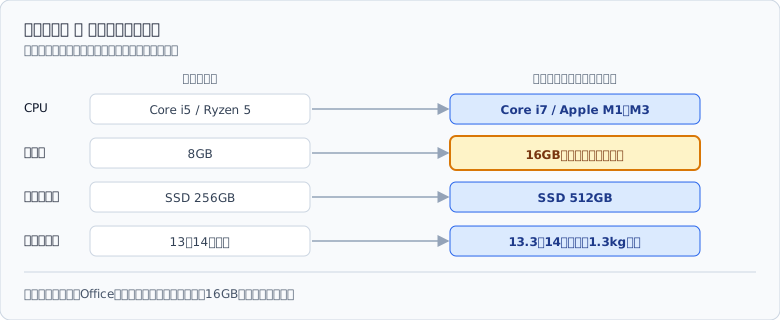
項目 | 最低ライン | 推奨(卒業まで使うなら) |
|---|---|---|
CPU | Intel Core i5 / Ryzen 5 | Intel Core i7 / Apple M1・M2・M3 |
メモリ | 8GB | 16GB(ここが一番重要!) |
ストレージ | SSD 256GB | SSD 512GB |
画面サイズ | 13インチ〜14インチ | 13.3インチ〜14インチ(重さ1.3kg以下) |
編集者のアドバイス
学割や大学配布のOfficeを活用して浮いた予算は、迷わず「メモリ16GB」へのアップグレードに充ててください。プログラミングをしながら調べ物をし、レポートを書く…というマルチタスクをこなすには、メモリの余裕が不可欠です。
初心者が失敗しないための「3ステップ」購入術
- 大学のIT窓口を確認:Officeが無料でもらえるかチェック。
- Appleや各メーカーの「学割ページ」へ:一般の販売ページより1〜2万円安くなっています。
- 浮いたお金でスペックを盛る:Office代を削って「メモリ16GB」にするのが、最も賢い学生の買い方です。
【ソフトウェア編】PC購入後に絶対やるべき環境構築
おめでとうございます!
最適なPCが手に入ったら、次はプログラミングをするための「準備(環境構築)」です。
ここからは、どの言語を学ぶにしてもほぼ必須となる「3つの神器」を準備します。
環境構築の3ステップ(全体像)
難しく考える必要はありません。以下の3ステップで完了します。
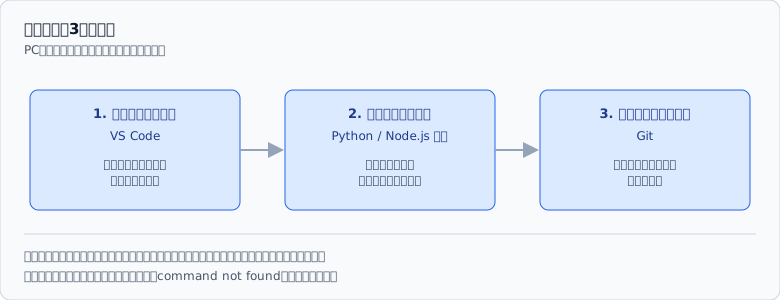
ステップ | 内容 | なぜ必要? |
1. エディタを入れる | Visual Studio Code (VS Code) を導入 | コードを書くための高機能なメモ帳 |
2. 実行環境を入れる | Python や Node.js などを導入 | 書いたコードを動かすための翻訳機 |
3. 開発ツールを入れる | Git (ギット) などを導入 | コードの変更履歴を保存するセーブ機能 |
最小最強セット:VS Code / Git / 実行環境
ステップ1. VS Code (Visual Studio Code) を入れる
「エディタ」とは、コードを書くためのソフトです。その中でも「VS Code」は、無料で高機能、世界中の開発者が使っている「最強のエディタ」です。
まずは「VS Code」と検索して、公式サイトからダウンロード&インストールしましょう。
これだけは入れよう!おすすめ拡張機能(無料):
- Japanese Language Pack: メニューなどを日本語化します。
- Prettier - Code formatter: バラバラなコードを自動でキレイに整えてくれます。
ステップ2. 実行環境(言語ランタイム)を入れる
あなたが書きたい言語をPCに「インストール」します。
- Pythonを学びたい場合:「Python」と検索し、公式サイトから最新版をインストールします。
- JavaScript(Web開発)を学びたい場合:「Node.js」をインストールします。これにより、JavaScriptをあなたのPC上で動かせるようになります。
ステップ3. Git (ギット) を使えるようにする
「Git」とは、コードの変更履歴を管理するツール(バージョン管理システム)です。
- なぜ必要?:「昨日までは動いていたのに、どこを触ったら動かなくなったか分からない!」というプログラミングあるあるを防ぐためです。Gitを使うと、「〇〇機能を追加した時点」のようにセーブポイント(コミット)を作ることができ、いつでも過去の状態に戻せます。
これはプロの現場では必須のスキルなので、学習初期から触れておくことを強く推奨します。
学習効率が爆上がりする「周辺機器」
それぞれのインストールが完了したか、ターミナル(またはコマンドプロンプト)で確認できます。出力が表示されればOK、「command not found」や「認識されていません」と出た場合はインストールをやり直してください。
code --version
python --version
node --version
git --version
必須ではありませんが、これらがあると学習効率が劇的に上がります。
- 外部モニター(マルチディスプレイ):作業領域が2倍になります。「片方の画面で調べ物、もう片方でコードを書く」といったことができ、効率が爆上がりします。
- 外付けキーボード・マウス:ノートPCのキーボードが合わない場合、自分に合ったものを選ぶと長時間の作業が楽になります。
- ノートパソコンスタンド:画面の高さを目線に合わせることで、姿勢が良くなり首や肩の痛みを防げます。
よくある質問(FAQ)
つまずいたらどうすればいい?
エラー文をそのままコピーしてGoogle検索してください。 99%の答えはネット上にあります。エラーを読む力、検索する力もプログラミングの重要なスキルです。AIも活用するといいと思います。
ゲーミングPCはプログラミングに使えますか?
はい、使えます。ゲーミングPCは高性能なGPU(グラフィック機能)を積んでいますが、CPUやメモリも高性能なことが多いため、AI開発やゲーム開発には最適です。
まとめ:最適なPCで、最高のスタートを切ろう!
今回は、2025年最新版としてプログラミング初心者向けのPC選びと環境構築を解説しました。
【PC選びの3ルール】
- 目的でOSを決める(iPhoneアプリならMac、それ以外はWindows)
- メモリ16GBは絶対に妥協しない
- AI PCは焦って買わない
【環境構築の3ステップ】
- VS Code(エディタ)を入れる
- PythonやNode.js(実行環境)を入れる
- Git(バージョン管理)に慣れる
PCはあなたの学習を支える大切な「相棒」です。
この記事を参考に、ぜひあなたにピッタリな一台を見つけて、ワクワクするプログラミングの世界へ飛び込んでください!
参考
- Visual Studio Code のシステム要件(公式) — エディタが求める動作環境