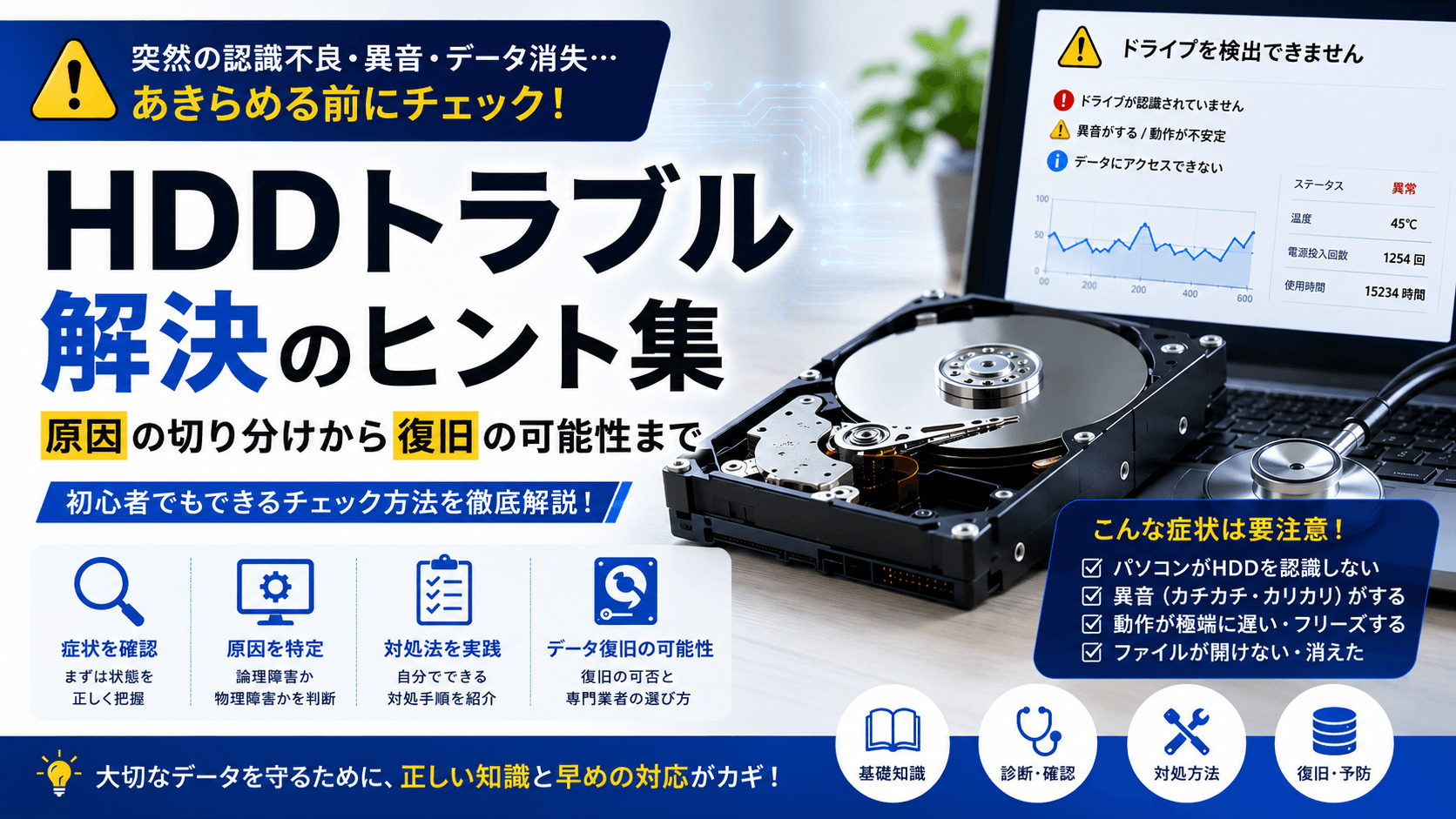
「外付けHDDを繋いでも反応がない」「ファイルが開けない」 そんな不調に直面した際、焦っていろいろな操作をしてしまうと、かえって状態を悪化させてしまうことがあります。
HDDのトラブルには、設定次第で解決するものから、慎重な扱いが必要なものまで様々です。
この記事では、HDDが認識されない時にまず確認すべき基本項目と、安全に試せる修復のヒントを分かりやすく整理してご紹介します。
この記事の位置づけ
本記事の手順は、Microsoft の公式ドキュメントを一次情報として整理したものです。実行結果の画面やスクリーンショットは掲載していません。実際の表示・所要時間・検出される内容は、お使いの Windows のバージョンやディスクの状態によって変わります。
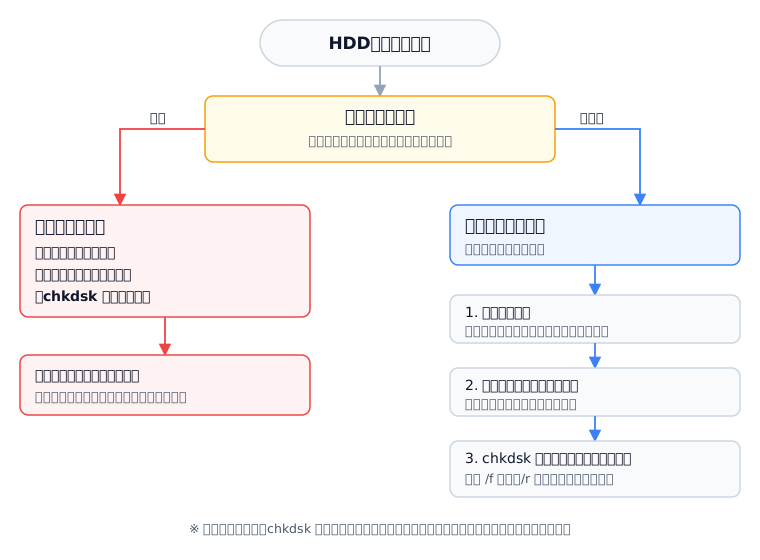
最初に確認したい「障害のタイプ」
HDDの不調は、大きく分けて2つのケースがあります。今の状態を冷静に判断しましょう。
システム上の不具合(論理障害)
HDD自体は動いているものの、データの読み書きに関するルール(ファイルシステム)が乱れている状態です。
- よくある症状: 「フォーマットしてください」と表示される、データの読み込みが遅い。
機器の故障(物理障害)
HDD内部の部品が寿命や衝撃で壊れている状態です。
- よくある症状: 異音がする(カチカチ、ジジー)、全く回転する音がしない、焦げたような臭いがする。
- 注意点: 物理的な故障が疑われる場合、通電を続けるだけで状態が悪化する恐れがあります。
【実践】HDDを修復・認識させるための5つのTips
まずはリスクの低い順に、以下の手順を確認してみてください。
1. 接続環境の再点検
もっとも単純ですが、接触不良が原因であることは非常に多いです。
- 別のUSBポートに差し替えてみる
- 別のUSBケーブルを使用してみる
- USBハブを介さず、PC本体に直接接続する
2. PCの再起動(周辺機器を外す)
一度すべての周辺機器を外し、PCを再起動してからHDDを接続し直してみてください。一時的なシステムエラーであれば、これだけで認識されることがあります。
3. 「ディスク管理」での状態確認
Windowsの「ディスク管理」ツールで、HDDがどのように認識されているか確認します。
- 「スタート」ボタンを右クリック > 「ディスクの管理」を選択。
- 該当のHDDが「未割り当て」や「ドライブ文字(E:など)がない」状態になっていないか確認。
- ドライブ文字がない場合は、右クリックで「ドライブ文字とパスの変更」から割り当てを行います。
各項目の意味や操作の詳細は、Microsoft の公式ドキュメント「ディスクの管理」の概要にまとまっています。
4. デバイスドライバーの更新
HDDを認識するためのプログラムが古くなっている場合に有効です。
- デバイスマネージャーから「ディスク ドライブ」を選択。
- 該当のHDDを右クリックし、「ドライバーの更新」を実行します。
5. Windows標準の修復機能(chkdsk)
ファイルシステムのエラーを検査・修復する、Windows 標準のコマンドです。追加のソフトは必要ありません。
実行する前に必ず確認してください。 冒頭で触れた「異音がする」「回転音がしない」といった物理障害が疑われる状態では、chkdsk を実行しないでください。chkdsk はディスク全体に読み書きを行うため、物理的に劣化した個体では状態を悪化させ、復旧の可能性を下げてしまうことがあります。この場合は通電をやめ、データ復旧の専門窓口に相談するのが安全です。
オプションの違い(/f と /r)
オプション | 動作 | 所要時間の目安 |
|---|---|---|
| ファイルシステムのエラーを修復する | 比較的短時間 |
|
| 容量に比例して長時間かかる |
/r は不良セクタの全面スキャンを伴い、ディスクへの負荷も時間も大きくなります。まず /f から試すのが無理のない順序です。
実行手順
- コマンドプロンプトを「管理者として実行」で開く
- 次のコマンドを入力する(
e:は Tip 3 で確認した実際のドライブ文字に置き換えてください)
chkdsk e: /f- 処理が完了するまで待つ
各オプションの正式な仕様は、Microsoft の公式ドキュメントchkdsk コマンド リファレンスで確認できます。
「別のプロセスが使用中」と出て実行できないとき
対象がシステムドライブだったり、そのドライブのファイルを開いていたりすると、chkdsk はドライブをロックできず、次のような確認メッセージを出して停止します(公式ドキュメントに記載されている原文です。日本語版 Windows では日本語で表示されます)。
Chkdsk cannot run because the volume is in use by another process. Would you like to schedule this volume to be checked the next time the system restarts? (Y/N)
Y を選ぶと、次回の再起動時に chkdsk が実行されます。外付けHDDであれば、そのドライブを使っているアプリ(エクスプローラーのウィンドウ、バックアップソフトなど)をすべて閉じてから実行し直すと、その場で実行できることがあります。
結果を終了コードで確認する
実行直後に次のコマンドを打つと、結果が数値で分かります。
echo %ERRORLEVEL%終了コード | 意味 |
|---|---|
| エラーは見つからなかった |
| エラーが見つかり、修正された |
| ディスククリーンアップを実行した(または |
| チェックできなかった、またはエラーを修正できなかった |
1 が返った場合は実際に問題が見つかって直っています。念のためもう一度実行し、0 になることを確認しておくと安心です。
詳しい結果はイベントログから取り出せる
chkdsk の画面はスクロールで流れてしまいますが、実行結果はイベントログに残ります。PowerShell で次のコマンドを実行すると、後からゆっくり読めます。
get-winevent -FilterHashTable @{logname="Application"} | ?{$_.providername -match "chkdsk"} | fl timecreated, messageファイルに保存したい場合は、末尾に出力先を足します。
get-winevent -FilterHashTable @{logname="Application"} | ?{$_.providername -match "chkdsk"} | fl timecreated, message | out-file "$env:userprofile\Desktop\chkdsk_log.txt"イベントビューアーから見る場合は、「Windows ログ」→「Application」を開き、イベントソースで Chkdsk と Wininit を絞り込みます。
状態を悪化させないための注意点
修復を試みる際、以下の点に注意してください。
- 何度も抜き差しを繰り返さない 認識しないからといって、短時間に何度も接続を試すと、HDDのヘッド(読み取り部分)に負担がかかります。
- 異音がする場合はすぐに中止する 「カチカチ」という音が聞こえたら、物理的な故障の可能性が高いです。それ以上通電せず、専門家への相談を検討してください。
- フォーマットの案内には慎重に 「フォーマットする必要があります」というメッセージに従うと、データがすべて消去されてしまいます。データが必要な場合は「はい」を押さないよう注意しましょう。
まとめ:無理のない範囲で対処を
HDDのトラブルは、接続の確認や設定の変更だけで直ることも少なくありません。 まずは今回ご紹介したTipsを一つずつ、落ち着いて試してみてください。
もし、これらの方法で解決せず、どうしても取り出したい大切なデータが入っている場合は、無理に自力で解決しようとせず、データ復旧サービスなどの専門的な窓口に相談することをおすすめします。